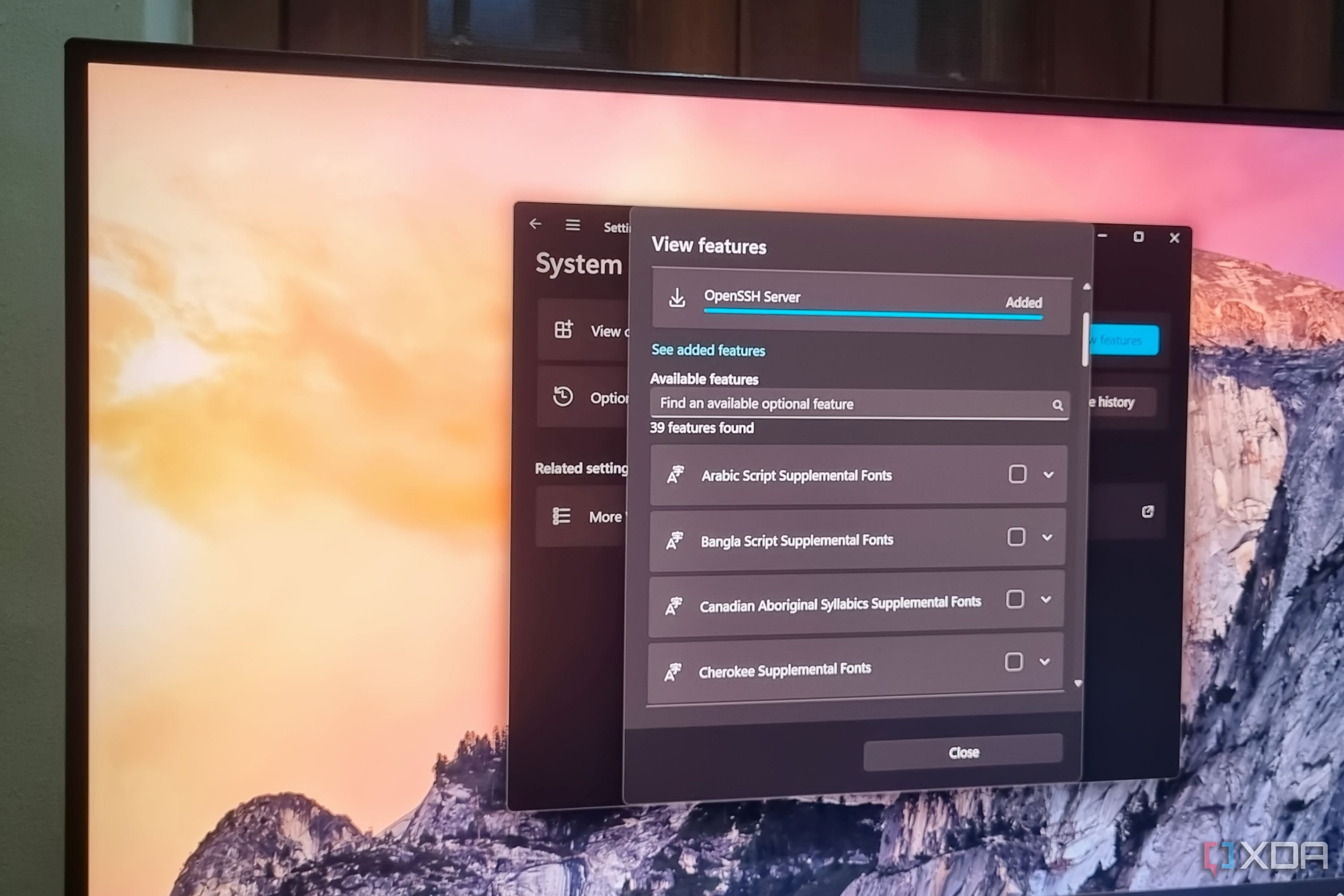
KALIMANTAN SELATAN — Windows menyertakan server OpenSSH opsional yang bisa diaktifkan langsung dari Settings tanpa biaya tambahan. Fitur bawaan sejak Windows 10 itu memungkinkan satu terminal mengelola PC lain, mesin WSL, hingga single-board computer di jaringan rumah. Pengguna yang punya lebih dari satu komputer bisa memanfaatkannya untuk administrasi jarak jauh tanpa aplikasi pihak ketiga.
Fitur server SSH sebenarnya sudah tertanam di Windows hampir satu dekade, tepatnya sejak era Windows 10. Selama ini keberadaannya jarang tersentuh karena tidak aktif secara default dan tidak dipromosikan di menu pengaturan utama. Padahal, komponen OpenSSH Server tersedia sebagai paket opsional yang bisa dipasang dalam hitungan menit.
Kebutuhan akan akses terminal jarak jauh biasanya muncul saat rumah punya lebih dari satu perangkat. Kombinasi PC utama, laptop lama, virtual machine WSL, dan single-board computer seperti Raspberry Pi membuat satu layar kerja terasa lebih efisien dibanding berpindah-pindah keyboard.
Mengapa Server SSH di Windows Berguna
SSH atau Secure Shell adalah protokol untuk masuk ke komputer lain lewat jaringan dengan koneksi terenkripsi. Alih-alih memasang aplikasi remote desktop yang berat, pengguna cukup membuka terminal dan mengetik perintah ke mesin tujuan.
Pada Windows, server ini membuka jalan bagi skenario yang sebelumnya butuh perangkat Linux terpisah. Mesin virtual WSL bisa dijalankan dan dipantau dari jarak jauh, sementara PC lain di rumah dapat diperlakukan sebagai node yang siap menerima perintah.
Cara Mengaktifkan OpenSSH Server
Pemasangan dilakukan lewat Settings, bukan command prompt. Buka menu pengaturan, masuk ke bagian aplikasi, lalu pilih fitur opsional dan tambahkan komponen OpenSSH Server dari daftar yang tersedia.
- Buka Settings lalu masuk ke Apps dan Optional Features.
- Pilih Add a feature, cari OpenSSH Server, lalu pasang.
- Buka Services, temukan sshd, dan atur agar berjalan otomatis saat boot.
- Izinkan akses masuk pada Windows Firewall untuk port yang dipakai.
- Uji koneksi dari perangkat lain dengan perintah ssh ke alamat IP PC tujuan.
Langkah firewall sering terlewat dan jadi penyebab koneksi gagal. Tanpa aturan masuk yang dibuka, permintaan SSH dari laptop atau ponsel akan ditolak meski layanan sshd sudah aktif.
Kelola WSL hingga Ponsel dari Satu Terminal
Setelah aktif, satu terminal di PC Windows bisa menjadi pusat kendali seluruh jaringan rumah. Sesi SSH bisa dibuka ke mesin WSL yang berjalan di komputer lain, ke thin client bekas yang dijadikan server, atau ke single-board computer yang menempel di rak jaringan.
Klien SSH juga tersedia di ponsel, sehingga pengecekan ringan seperti status layanan atau pemindahan berkas bisa dilakukan tanpa membuka laptop. Untuk pengguna yang terbiasa dengan command line, alur kerjanya mirip mengelola server Linux biasa.
Catatan Keamanan Sebelum Dipakai
Server SSH yang terbuka di jaringan rumah sebaiknya tidak diekspos langsung ke internet. Gunakan autentikasi kunci alih-alih kata sandi, dan batasi akses hanya dari alamat IP perangkat yang dikenal.
Untuk kebutuhan jarak jauh di luar rumah, jalur yang lebih aman adalah VPN atau tunnel terenkripsi. Membuka port SSH ke publik tanpa proteksi tambahan membuka celah percobaan login otomatis dari bot di internet.
Fitur ini paling cocok bagi pengguna yang sudah nyaman dengan terminal dan punya beberapa perangkat di rumah. Bagi yang baru mengenal istilah SSH, manfaatnya baru terasa setelah jumlah komputer yang dikelola bertambah.